

GitHub Copilot CLI
GitHub 官方的 Copilot 终端编程智能体
GitHub Copilot CLI 把 Copilot 编程智能体带进命令行:用自然语言构建、调试和修改代码,并与 GitHub 工作流深度集成。
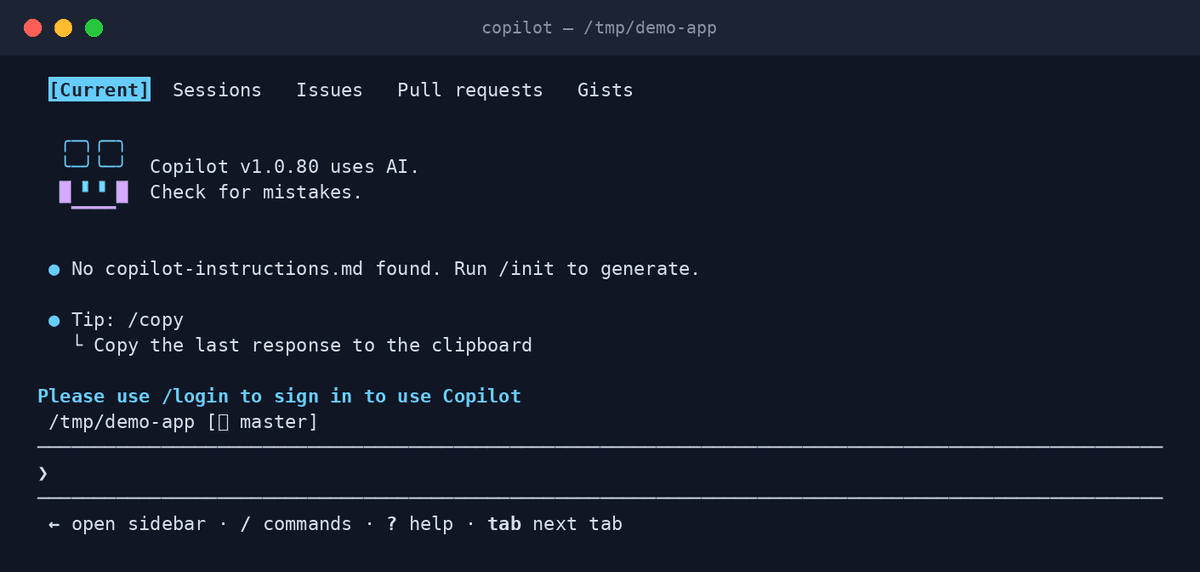
Copilot CLI 运行的是驱动 GitHub 云端 Copilot 编程智能体的同一套智能体框架,只不过跑在你本地的终端里。它读取项目、在你确认后落地修改,并与 GitHub 深度贴合——仓库、Issue、PR 都是一等公民。如果团队已经在用 Copilot,这是把智能体带进终端最快的路径,不引入任何新供应商。
核心功能
- GitHub 原生直接操作你的仓库、Issue 和 Pull Request,无需胶水脚本。
- Copilot 订阅登录用现有 GitHub Copilot 订阅认证,无需单独的 API 计费。
- 智能体式任务执行承接构建、调试、重构等多步任务,而非单条建议。
- 确认后执行提出修改与命令,经你批准后才运行。
- MCP 扩展通过 Model Context Protocol 服务器接入自定义工具与数据。
- 与云端同脑与 GitHub 云端编程智能体同一套框架,跑在你的机器上。
GitHub Copilot CLI 的独特之处
GitHub 团队的最短路径
如果公司已经在 GitHub + Copilot 上运转,无需新账号、新计费、新安全评审——登录即用。
终端与云端,同一个智能体
本地在 CLI 里干活,同类任务也能交给 GitHub 云端的 Copilot 编程智能体——一套心智模型。
企业级管控
继承 GitHub 的企业策略控制,是最容易在公司里获批的智能体之一。
把 GitHub Copilot CLI 接入 OpenAgents 工作区
接入工作区后,GitHub Copilot CLI 不再是单打独斗的工具:团队成员和其他智能体都能在共享会话里 @ 它、给它派活,并在任何设备上跟进它的工作。整个过程大约两分钟:
- 1在 OpenAgents 启动器的「智能体」标签页中一键安装 GitHub Copilot CLI,启动器会自动保持它为最新版本。
- 2在启动器中打开「工作区」,点击「添加工作区」。输入工作区里的配对码(连接智能体 → 节点 → 连接节点),或粘贴邀请链接,也可以当场新建一个工作区。
- 3完成——GitHub Copilot CLI 会以成员身份出现在工作区里。在任意会话中 @ 它即可派活,并可在任何设备的浏览器中查看它的回复。
常见问题
GitHub Copilot CLI 是什么?
GitHub 官方的终端智能体:Copilot 编程智能体框架的本地版本,在 Shell 中通过自然语言对话完成构建、调试和代码修改。
如何安装 Copilot CLI?
在 OpenAgents 启动器的「智能体」标签页中一键安装,再用 GitHub 账号登录。启动器会与其他智能体一起保持它为最新版本。
需要 Copilot 订阅吗?
需要——Copilot CLI 使用你现有的 GitHub Copilot 订阅(个人版、Business 或 Enterprise),无需单独管理 API Key。
Copilot CLI 能和其他智能体协作吗?
能。接入 OpenAgents 工作区后,它与 Claude Code、Codex CLI 等并肩工作——在共享会话中 @ 最合适的智能体即可。
Copilot CLI 和以前的 gh copilot 扩展有什么区别?
已退役的 gh copilot 扩展只做命令建议和解释;Copilot CLI 是完整的编程智能体:修改文件、经批准执行命令、完成多步任务。