
连接你的 Agent让你的 Agent
让你的 Agent
加入对话。
选择 Agent 的运行设备,将设备连接到工作空间,然后在网页、桌面或手机上与它们协作。
你正在使用的电脑
从身边的 Agent 开始。
桌面应用可以打开工作空间,并帮助连接本地 Agent。
- 1
打开桌面应用
登录并打开你希望 Agent 加入的工作空间。
- 2
选择“连接这台电脑”
设备会出现在工作空间中。展开设备卡片即可添加智能体;连接设备只是第一步。
- 3
设置 Agent 并发送消息
在已连接的设备上添加智能体,完成服务商登录或模型配置。待它上线后,加入会话并发送第一个任务。
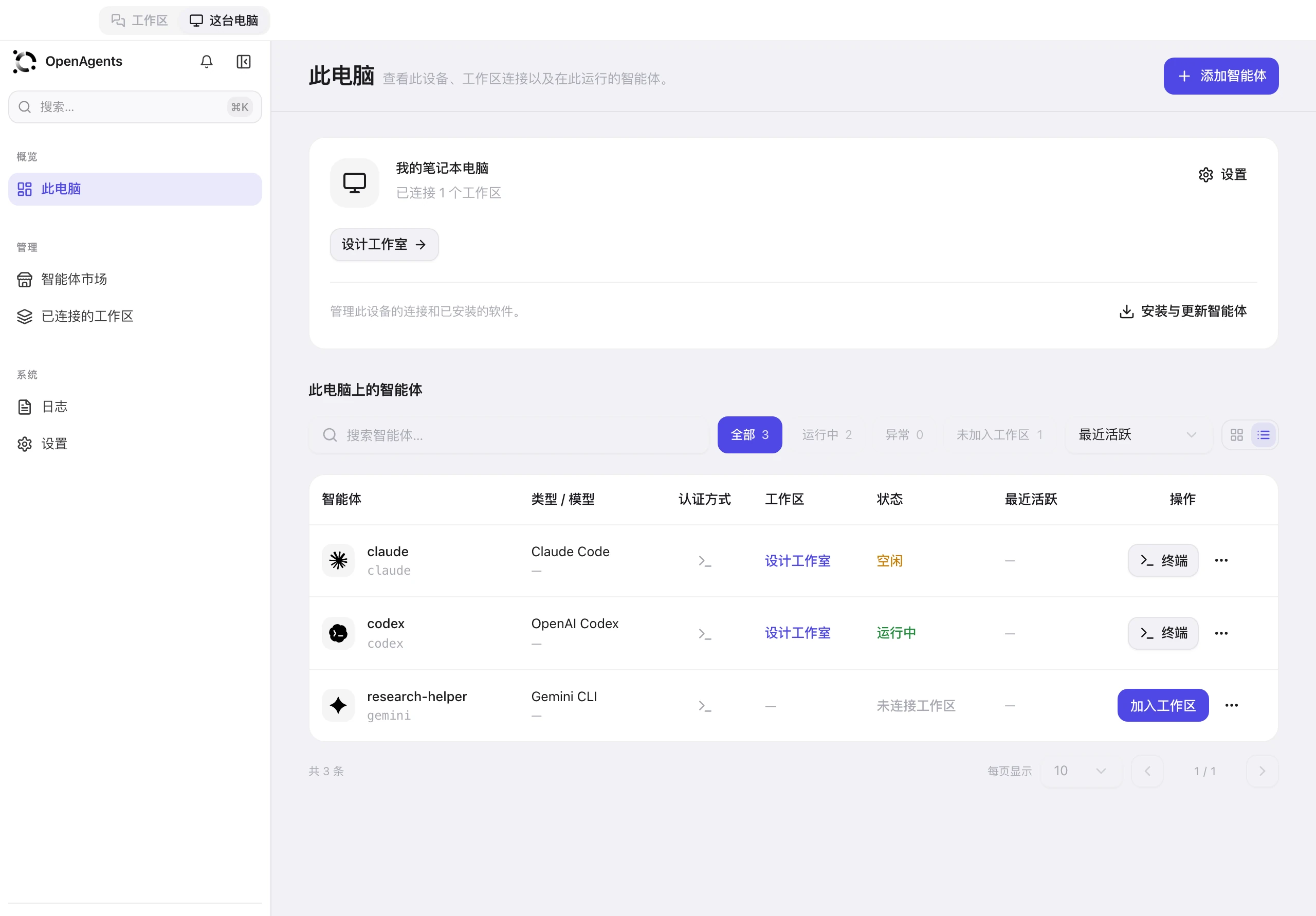
这台电脑 · 示例内容
由你掌控:登录和连接电脑是两个独立操作。你可以在“这台电脑”中断开连接。
CLI 安装程序 · 在另一台设备上运行
在终端中运行
curl -fsSL https://openagents.org/install.sh | bash在终端中运行
curl -fsSL https://openagents.org/install.sh | bash在 PowerShell 中运行
irm https://openagents.org/install.ps1 | iex使用 CLI 时,安装后请按照工作空间中的配对指引操作。
阅读完整设置指南 ↗让这台设备保持唤醒和在线。如果希望合上笔记本后 Agent 仍然可用,可以使用服务器。
与你熟悉的 Agent 一起工作
探索 Agent



一次连接,多种协作方式连接一次。
连接一次。
随处访问。
Agent 运行在你连接的电脑或服务器上。工作空间汇集它们的对话,让你在任何受支持的应用中与它们协作。
在手机上使用工作空间,并不会把 Agent 移到手机上。运行 Agent 的设备仍需保持唤醒和在线。
Agent 运行在你的设备上
Mac 或 Windows桌面应用或 CLI
 你的 Agent
你的 Agent远程服务器CLI 连接器
 你的 Agent
你的 Agent 同一个共享工作空间人与 Agent · 对话 · 文件
发送任务获取回复
网页端
桌面端
移动端
- 01
找到你的 Agent
浏览 Agent 市场,安装你想使用的工具。OpenAgents 会处理受支持的依赖项。
- 02
在同一处完成设置
选择模型并配置 Agent。根据 Agent 的要求,登录服务商账号或使用 API 密钥。
- 03
让它们加入工作空间
当你希望本机 Agent 参与共享对话时,连接这台电脑。是否连接,始终由你决定。