
如何安装 Claude Code(2026):macOS、Windows、Linux 全平台教程
This post is also available in English.
Claude Code 是 Anthropic 推出的编程 Agent:运行在终端里,读取你的仓库、修改文件、执行命令。大多数机器上一条命令就能装好,但也有几个需要选择的地方和几个常见的坑:用哪种安装方式、为什么安装成功后提示找不到 claude、以及什么账号才能用。本文按 2026 年 10 月的情况逐一说明。
开始之前
Claude Code 支持 macOS 13 及以上、Windows 10 1809 及以上(或 Windows Server 2019+)、Ubuntu 20.04+、Debian 10+ 和 Alpine Linux 3.19+。需要 4 GB 内存、x64 或 ARM64 处理器、网络连接,以及 Bash、Zsh、PowerShell 或 CMD。推荐的安装方式不需要 Node.js。
账号同样重要。Claude Code 需要 Claude Pro、Max、Team 或 Enterprise 套餐,或按 API 用量计费的 Anthropic Console 账号。claude.ai 的免费套餐不包含 Claude Code。企业也可以通过 Amazon Bedrock、Google Cloud Agent Platform 或 Microsoft Foundry 使用。
第 1 步:选择安装方式
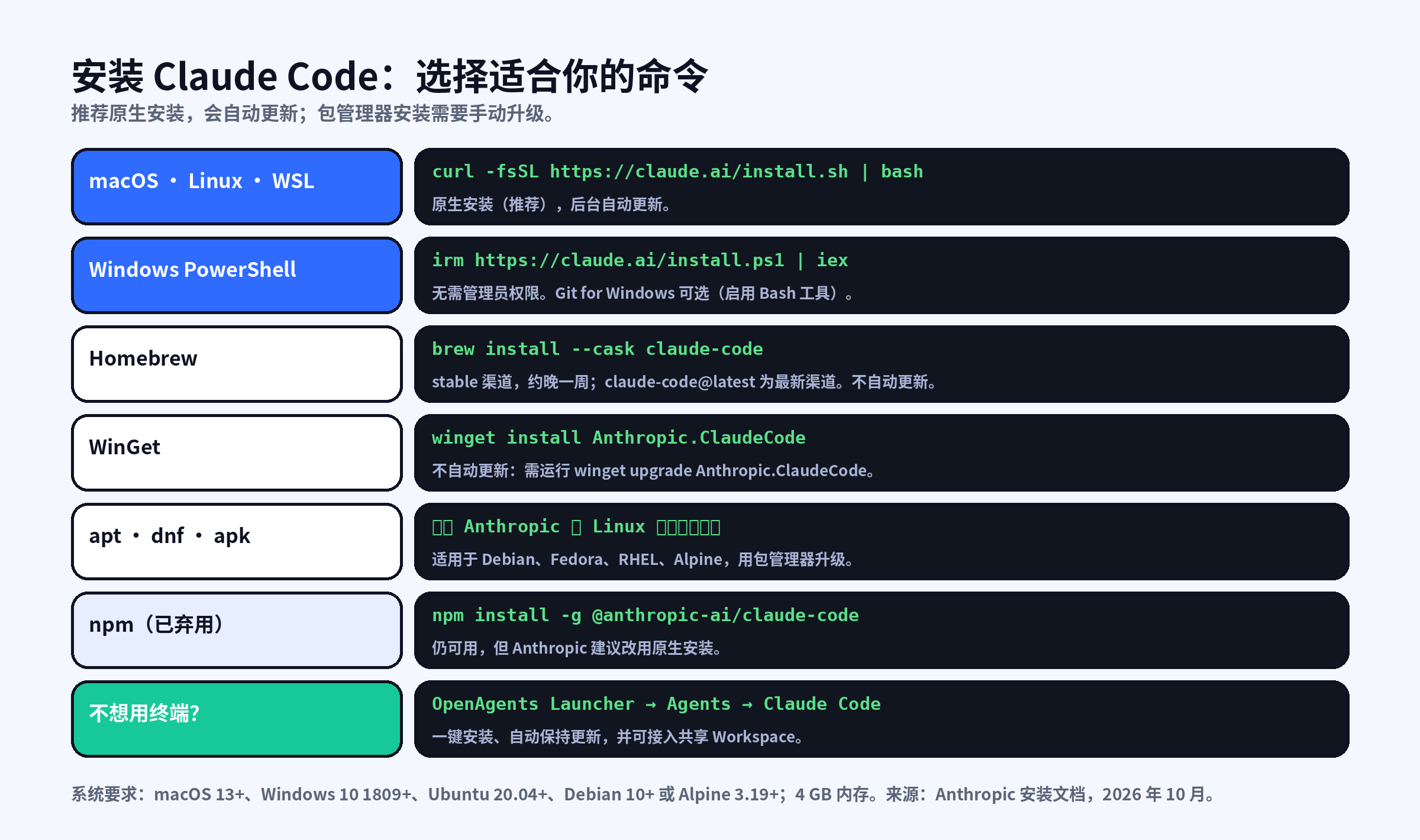
推荐使用原生安装脚本:不需要 Node.js,并会在后台自动更新。
# macOS、Linux、WSL
curl -fsSL https://claude.ai/install.sh | bash
# Windows PowerShell(无需管理员权限)
irm https://claude.ai/install.ps1 | iex:: Windows CMD
curl -fsSL https://claude.ai/install.cmd -o install.cmd && install.cmd && del install.cmd安装脚本下载时不会显示进度,请稍等片刻。在 macOS 和 Linux 上,claude 会被安装到 ~/.local/bin/claude。
也可以用包管理器,但不会自动更新:
brew install --cask claude-code          # stable 渠道,约晚一周
brew install --cask claude-code@latest   # 最新渠道
winget install Anthropic.ClaudeCodeAnthropic 还为 Debian、Fedora、RHEL 和 Alpine 提供 apt、dnf、apk 软件源,用对应的包管理器正常升级即可。
npm 仍可用,但已弃用。 如果你以前用 npm install -g @anthropic-ai/claude-code 安装过,建议换成原生安装,可以避免 Node 版本冲突和全局 npm 目录的权限问题。
Windows:原生还是 WSL?
两种都可以。Windows 原生项目就用 PowerShell 安装脚本;想使用 Claude Code 的 Bash 工具,请安装 Git for Windows,否则 Claude Code 会通过 PowerShell 执行命令。如果项目在 Linux 环境里,或者需要沙箱化执行命令,请打开 WSL 2 发行版,在里面运行 Linux 安装命令。沙箱只在 WSL 2 中支持,原生 Windows 和 WSL 1 不支持。
Alpine 等基于 musl 的发行版
先安装运行依赖:apk add bash curl libgcc libstdc++ ripgrep。然后运行 Linux 安装命令,并在 Claude Code 设置中把 USE_BUILTIN_RIPGREP 设为 0,让它使用系统自带的 ripgrep。
第 2 步:验证安装
先新开一个终端窗口:已经打开的窗口保留着旧的 PATH,找不到新命令。然后运行:
claude --version
claude doctor安装成功会输出版本号。claude doctor 在不启动会话的情况下,只读地检查安装、更新渠道和设置:
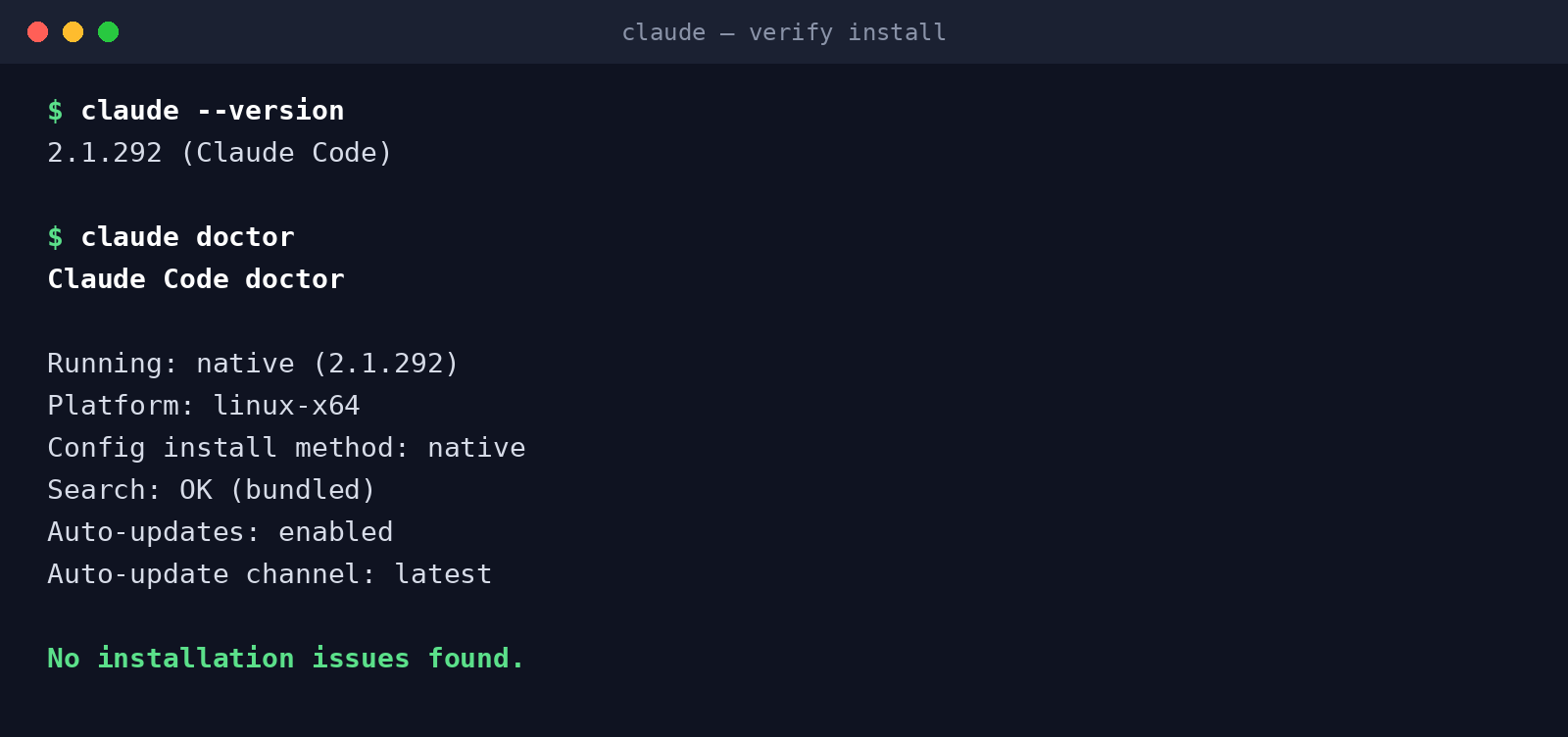 测试机上的真实输出,截取于 2026 年 10 月 12 日,已省略与环境相关的行。
第 3 步:登录并完成第一个任务
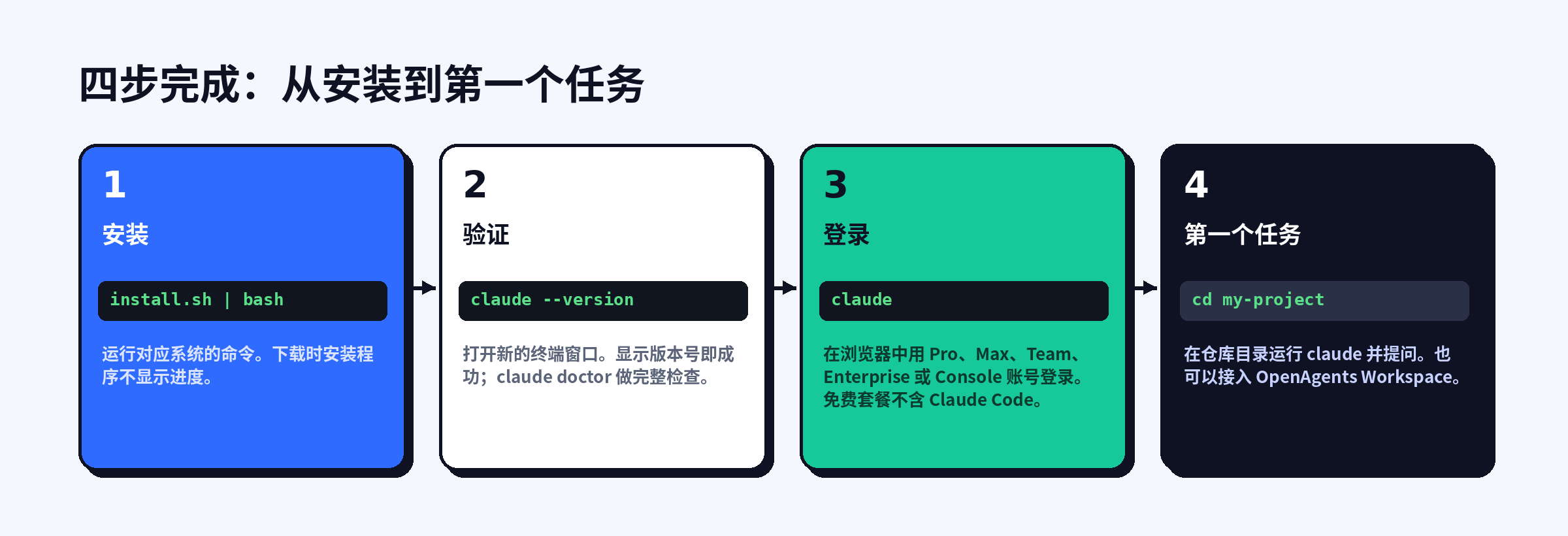
进入项目目录并启动 Claude Code:
cd my-project
claude
首次运行会打开浏览器,让你用 Claude 账号登录。如果设置了 ANTHROPIC_API_KEY 并在询问时同意使用,Claude Code 会直接使用这个 Key,跳过浏览器登录。之后就可以问它关于代码的问题:
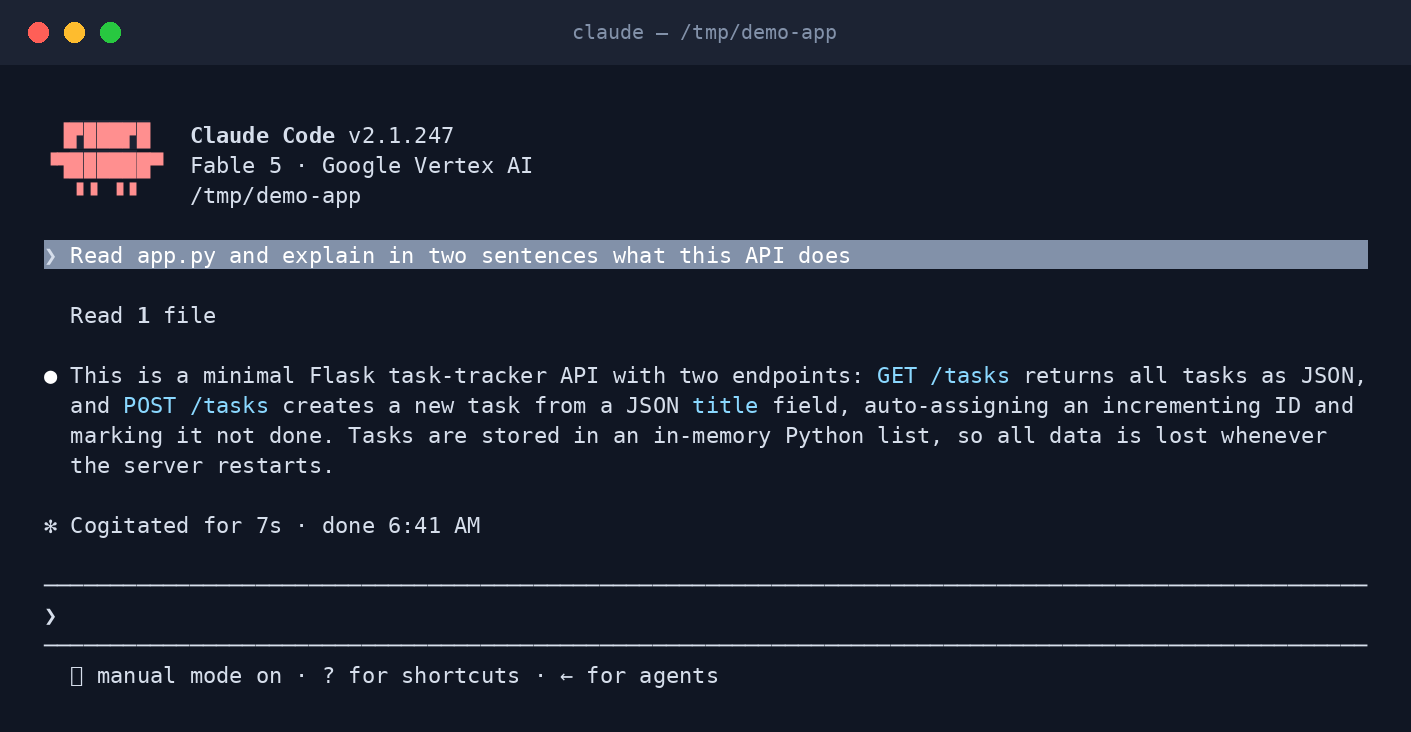 在新项目里问的第一个问题。底部状态栏显示当前模型和权限模式。
建议从第一天起养成两个习惯:在仓库根目录创建 CLAUDE.md,写上构建和测试命令,Claude Code 每次会话都会读取;在弄清楚哪些操作可以放心自动批准之前,保持默认的权限模式。
修复「command not found: claude」
这是最常见的安装问题,几乎都是因为安装目录不在 PATH 中。安装脚本通常会提示 Native installation exists but ~/.local/bin is not in your PATH。
在 macOS 和 Linux 上这样检查和修复:
ls ~/.local/bin/claude                      # 程序是否存在?
echo $PATH | tr ':' '\n' | grep -Fx "$HOME/.local/bin"   # 目录是否在 PATH 中?

# 如果第二条命令没有输出,把目录加进去(选择你的 shell 配置文件):
echo 'export PATH="$HOME/.local/bin:$PATH"' >> ~/.zshrc    # zsh(macOS 默认)
echo 'export PATH="$HOME/.local/bin:$PATH"' >> ~/.bashrc   # bash
然后新开一个终端。VS Code 等编辑器里的终端会继承编辑器的 PATH,所以也要退出并重新打开编辑器。
在 Windows 上,把 %USERPROFILE%\.local\bin 加入用户 PATH:
$p = [Environment]::GetEnvironmentVariable('PATH', 'User')
[Environment]::SetEnvironmentVariable('PATH', "$p;$env:USERPROFILE\.local\bin", 'User')
其他常见错误很容易判断:看到 The token '&&' is not a valid statement separator,说明你把 CMD 命令贴进了 PowerShell;看到 'irm' is not recognized 则相反。如果 claude 能运行但版本很旧,多半是 PATH 前面还有另一份安装(常见的是旧的 npm 安装),删掉即可。
更新 Claude Code
原生安装会在后台自动更新,下次启动时生效。可以用 /config,或在 settings.json 中设置 "autoUpdatesChannel": "stable" 来选择发布渠道,获取约一周前、跳过重大回归的版本。Homebrew 用户运行 brew upgrade claude-code,WinGet 用户运行 winget upgrade Anthropic.ClaudeCode,apt、dnf、apk 用户通过包管理器升级。
卸载
macOS、Linux、WSL 上的原生安装:
rm -f ~/.local/bin/claude
rm -rf ~/.local/share/claudeHomebrew:brew uninstall --cask claude-code。WinGet:winget uninstall Anthropic.ClaudeCode。原生 Windows 上删除 %USERPROFILE%\.local\bin\claude.exe 和 %USERPROFILE%\.local\share\claude 文件夹。
不用终端:OpenAgents Launcher
如果不想折腾安装脚本和 PATH,OpenAgents Launcher 可以在「Agents」页一键安装 Claude Code 并保持更新。这也是同时运行 Claude Code 和其他 Agent 最快的方式:把电脑与 OpenAgents Workspace 配对后,Claude Code 会加入共享线程,你和团队可以在浏览器或手机上用 @ 提及给它派任务。
还在比较工具?可以看看我们的 Codex vs Claude Code 对比,或者 Claude Code 和 Codex CLI 的 Agent 页面。
常见问题
Mac 上怎么安装 Claude Code?
打开终端运行 curl -fsSL https://claude.ai/install.sh | bash,然后新开窗口运行 claude --version。也可以用 Homebrew:brew install --cask claude-code。
Windows 上怎么安装 Claude Code?
在 PowerShell 中运行 irm https://claude.ai/install.ps1 | iex,或使用 winget install Anthropic.ClaudeCode,不需要管理员权限。想用 Bash 工具请安装 Git for Windows,或在 WSL 2 中运行 Linux 安装命令。
安装 Claude Code 需要 Node.js 吗? 不需要。原生安装、Homebrew 和 WinGet 都不需要 Node.js,只有已弃用的 npm 方式需要。
Claude Code 免费吗? 软件本身免费安装,但需要 Claude Pro、Max、Team 或 Enterprise 套餐,或按量付费的 Console 账号。claude.ai 免费套餐不包含 Claude Code。
安装后终端提示「claude: command not found」怎么办?
安装目录(macOS 和 Linux 上是 ~/.local/bin,Windows 上是 %USERPROFILE%\.local\bin)不在 PATH 中。把它加进去,然后新开终端或重启编辑器。
怎么更新或卸载 Claude Code?
原生安装会自动更新;Homebrew、WinGet 和 Linux 软件包通过各自的包管理器更新。卸载原生安装时,删除 ~/.local/bin/claude 和 ~/.local/share/claude 即可。