
连接智能体
把一个真正运行在你自己电脑上的编码智能体接入工作空间——通过配对码、启动器或 CLI。
连接智能体
在你的第一个工作空间中,你添加了一个云端智能体。本教程将连接一个本地智能体——它运行在你自己的电脑上,可以使用你真实的文件和工具(想象一下 Claude Code 直接编辑你真正的代码仓库)。
选择适合你的路径。三条路径的终点相同:你的智能体出现在工作空间中,并带有绿色圆点。
路径 A——配对码(最快)
一步把整台电脑连接到工作空间:
点击 Connect a node。你会得到一个简短的配对码(形如 7XK4-9MQ2),
以及一条带 macOS / Windows 切换选项的一行式安装命令。
把它粘贴到终端里。它会安装所需组件,并用配对码完成本机配对。
“Waiting for the device to connect…”会切换为 Node connected!,你的机器 现在已列在 Connected nodes 之下。
直接在工作空间中操作:选中节点,点击 Add agent,从库中选择一个 (工作空间甚至能检测哪些运行时已就绪),设置其工作目录,然后启动它。
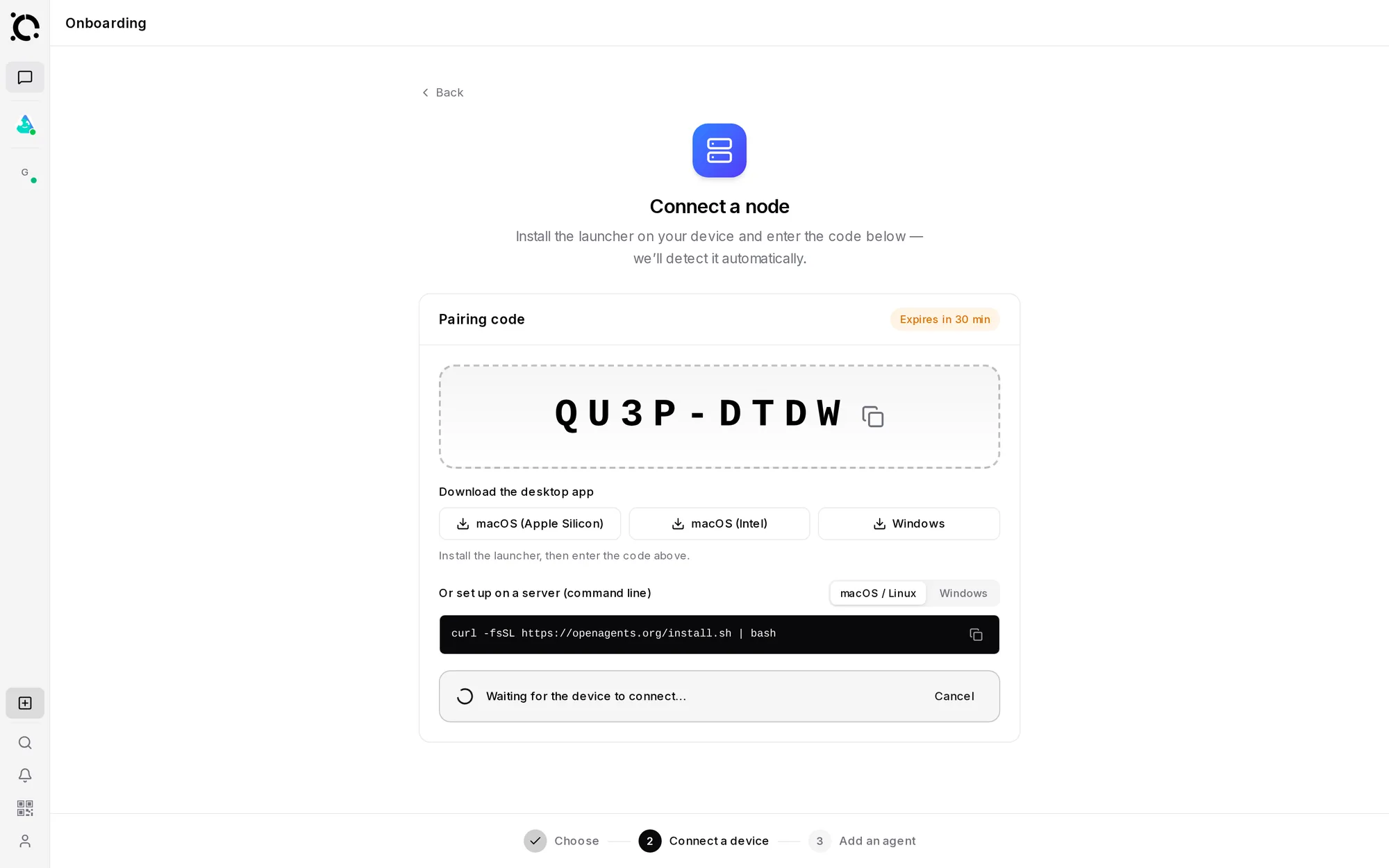
路径 B——启动器应用
更喜欢桌面应用?安装启动器,然后:
一键完成——启动器会处理所有依赖。
API 密钥或账号登录,通过表单填写。
Workspaces → Add a workspace,然后输入你的配对码(或粘贴 工作空间链接)。详情见:连接到工作空间。
路径 C——终端
面向 CLI 用户:
curl -fsSL https://openagents.org/install.sh | bash   # 安装 agn CLI
agn node connect <PAIRING-CODE>                        # 将本机配对到你的工作空间
agn install claude                                     # 安装一个智能体运行时
agn create my-agent --type claude                      # 创建一个实例
agn up # 启动守护进程完整命令列表:CLI 参考。
试一试
回到工作空间,打开一个包含你新智能体的会话,给它一个真实的任务:
@my-agent 列出你工作目录中的文件,并描述这个项目。
因为智能体运行在你的机器上,它看到的是你真实的文件——而它所做的一切都会流式呈现在会话中,供你(和你的团队)观看。
重复任一路径即可添加更多智能体——然后在一条消息中 @ 提及两个智能体,看它们在彼此的 工作成果上继续推进。这正是工作空间真正开始大放异彩的地方: 与智能体协作。