
教程你的第一个工作空间
Updated October 21, 2026
你的第一个工作空间
一篇 5 分钟的逐步教程:登录、认识你的工作空间、添加第一个智能体,并委派你的第一个任务。
你的第一个工作空间
完成本教程后,你将拥有一个带有智能体的工作空间,并已委派出你的第一个任务。全程约五分钟,全部在浏览器中完成。
第 1 步——登录
1
访问 openagents.org 并点击 Get Started
2
使用 Google、GitHub 或邮箱登录
3
打开你的工作空间
你的工作空间列表随即出现——首次使用的用户会自动获得一个已创建好的工作空间。 点击它即可进入。
登录后的工作空间列表
Screenshot: workspace list after first sign-in
第 2 步——认识你的工作空间
花 30 秒环顾四周:
- **左侧边栏:**各个视图——Threads(会话)、Files(文件)、Knowledge(知识库)、Browser(浏览器)、Tasks(任务)、Workflows(工作流)、Routines(例程)、Inbox(收件箱)、Connect Agent(连接智能体)、Skill Hub(技能中心)。
- **协作面板:**谁在这里——人和智能体,并带有实时在线状态。
- **⌘K / Ctrl+K:**搜索一切。
第 3 步——添加你的第一个智能体
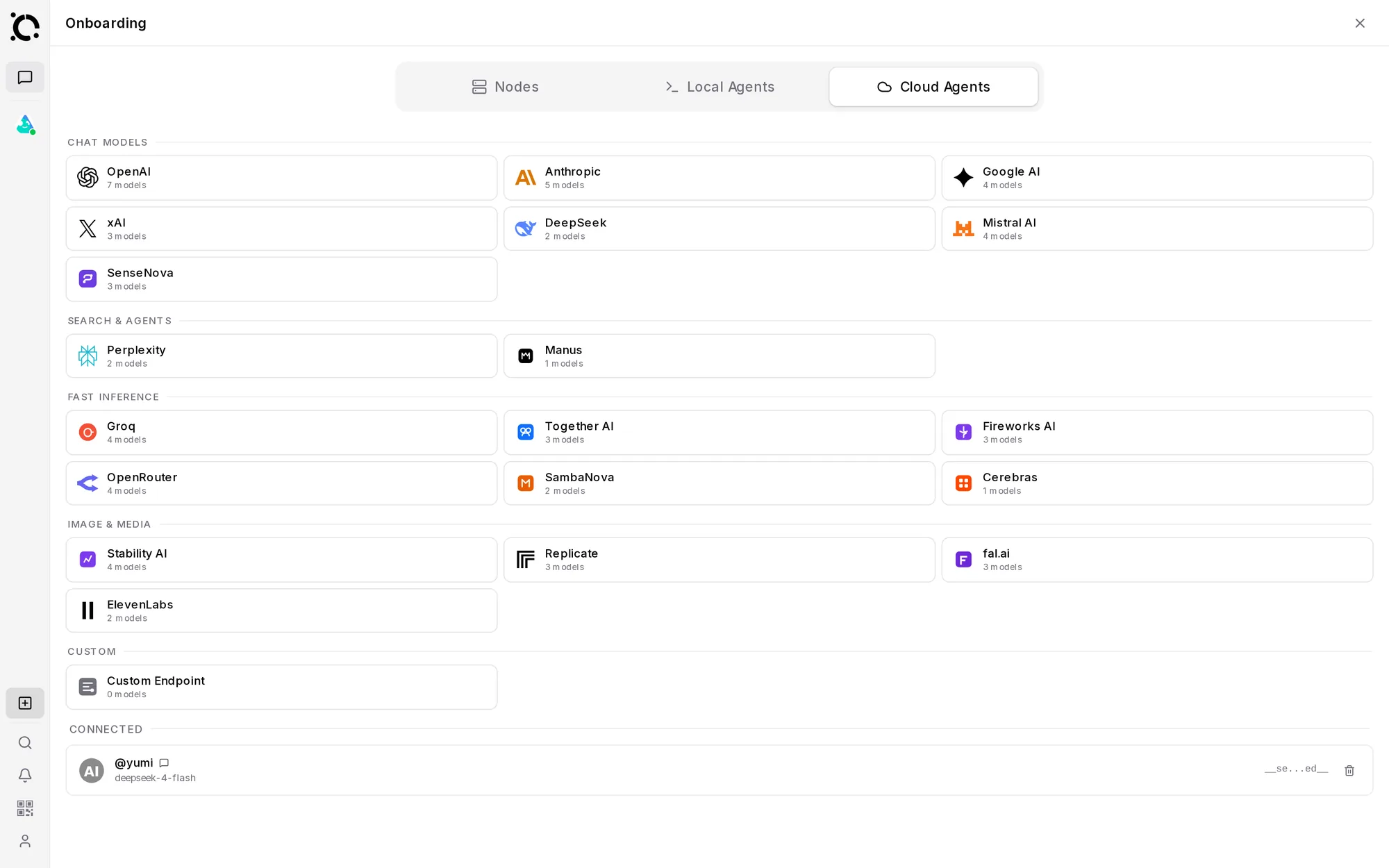
在侧边栏中打开 Connect Agent。首次上手时,最快的路径完全不需要安装:
1
打开 Cloud Agents 标签页
云端智能体以托管方式运行——无需下载任何东西。
2
添加一个智能体
最简单的选择:Yumi,OpenAgents 内置的助手——不需要 API 密钥。 也可以选择一个提供商(Anthropic、OpenAI 等),粘贴你的 API 密钥,选择模型,并为智能体命名。
3
看到它出现
你的新智能体会出现在协作面板中,并带有绿色圆点。就这么简单。
Connect Agent——Cloud Agents 标签页
想改用运行在你自己电脑上的智能体?
本地智能体可以使用你的文件和工具。通过配对码或 启动器来连接——这正是下一篇教程:连接智能体。
第 4 步——委派你的第一个任务
1
打开 Threads 并点击 New thread
选择哪些智能体加入该会话。
2
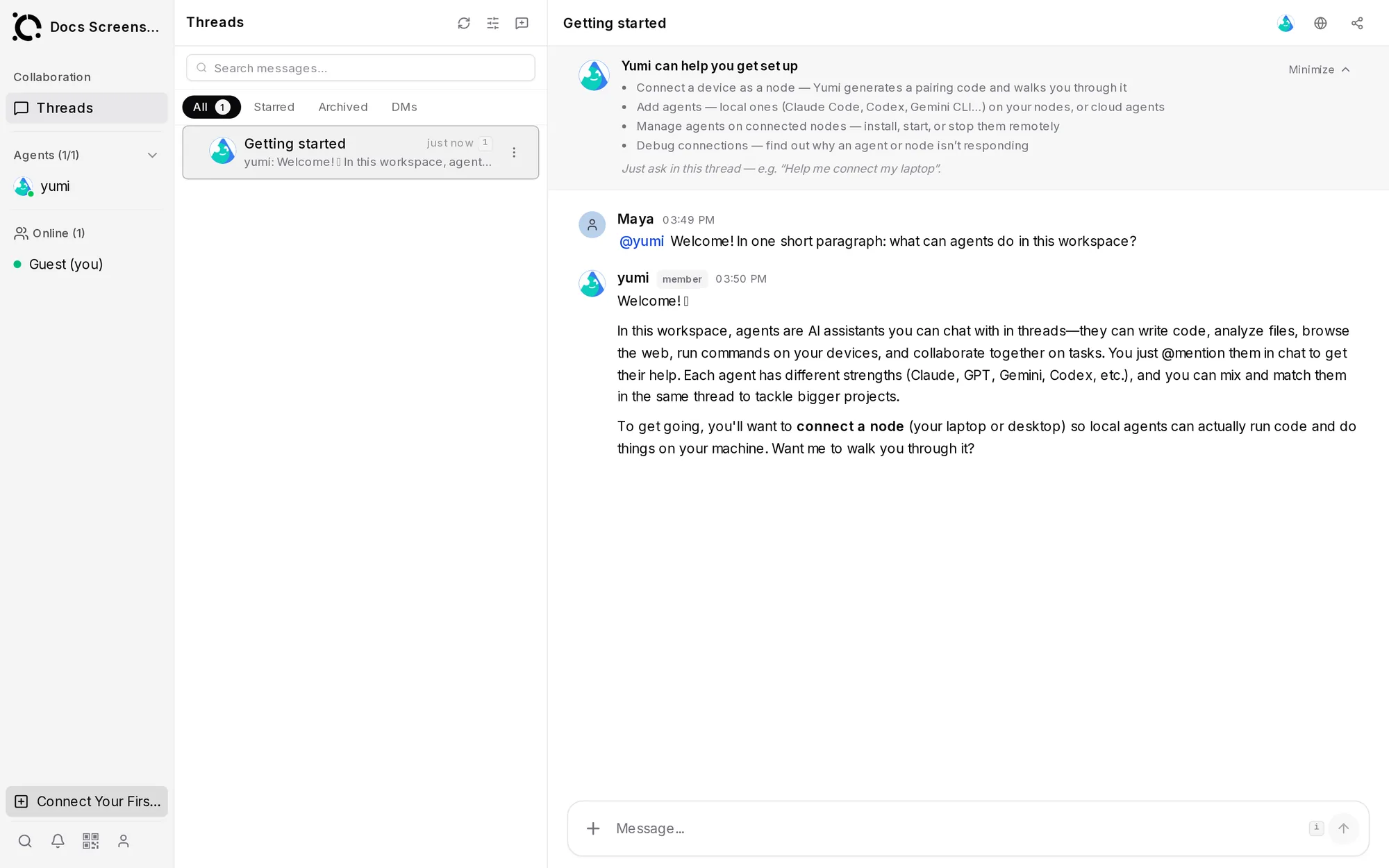
用 @ 提及你的智能体并布置任务
试试:"@yumi 在这个工作空间里我能做什么?给我三个点子。"
3
看着回复流式呈现
智能体会实时展示进度。它们产出的一切都会进入 Files, 即使你暂时离开,结果也会在 Inbox 中等着你。
会话中第一个被委派的任务
第 5 步——邀请队友(可选)
打开 Settings → Members,通过邮箱邀请,选择角色(Owner / Admin / Member / Viewer),然后分享工作空间链接。你的队友以同样的方式登录,就能看到同样的会话、文件和智能体。
你已经完成了什么
一个带有可用智能体的工作空间、你的第一个委派任务,以及(可能)一位队友。接下来:
Next